ガイド · シリーズ 2/3
AIインフルエンサーを簡単に運用する3つの方法
AIインフルエンサー運用が難しいのは、毎日投稿する写真のせいです。ワンクリックのSNSフィード作成・スタイルコピー・マルチカット、3つの解決法を実際の画面で解説します。
LILIT 팀 · 2026年8月29日
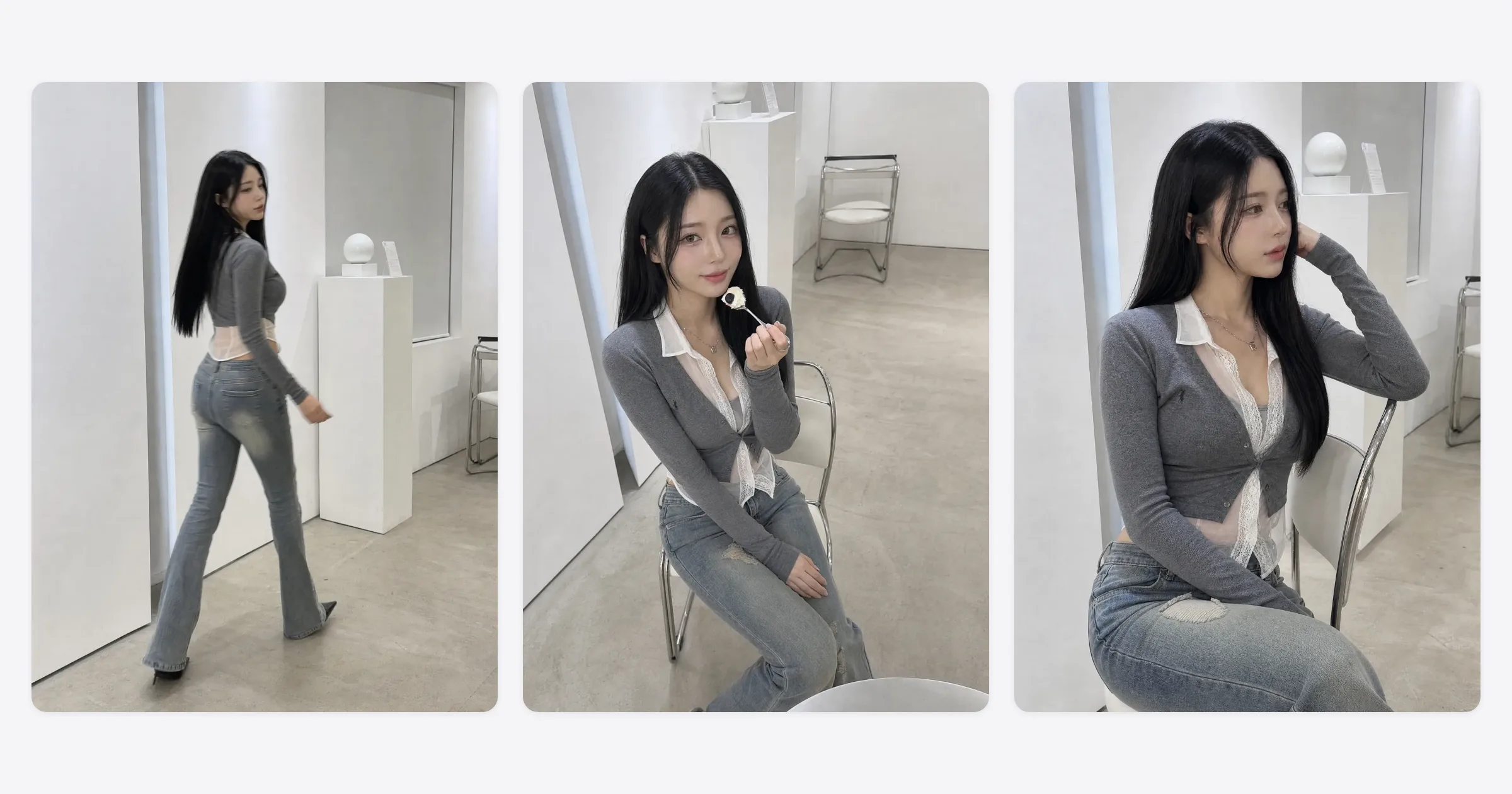
AIインフルエンサーの運用が難しい理由は、作ることではなく「毎日投稿する写真」です。この記事では、その問題を解く3つの方法を扱います。①カテゴリーを選ぶだけで写真・キャプション・ハッシュタグが一度に出てくるSNSフィード作成、②気に入った写真の服・ポーズ・背景を自分のキャラクターに移すスタイルコピー、③うまくできた1枚から同じ瞬間の別カットを作るマルチカット。3つともプロンプトなしのワンクリックです。
なぜ「運用」は作ることより難しいのか
キャラクターを作った最初の1週間は、誰でもわくわくします。問題は3週目からです。投稿する写真は尽きて、毎回新しい場面を考えなければならず、キャプションを書くのは面倒で、そうして一度飛ばすとアカウントが止まります。実際、AIインフルエンサーのアカウントが死ぬ時点は、たいてい「作れないから」ではなく「毎日作る理由がなくなったから」です。
だから運用ツールの基準は一つです。考えることがあってはいけない。 場面を考えなくても新しい写真が出てきて、キャプションを書かなくてもキャプションが出てきて、1枚うまくできたらそれで複数枚が出てくること。以下の3つが、まさにその順番です。
方法1:SNSフィード作成 — カテゴリーを選ぶだけ
いちばん基本で、毎日使うツールです。日常・フィットネス・ホーム・カジュアル・雑誌風の4つのカテゴリーから一つを選んでクリックすると、場所・服装・ポーズ・構図が毎回違う組み合わせになった写真が出てきます。写真と一緒にキャプションとハッシュタグも出てきて、作った写真はギャラリーに自動で保存されます。
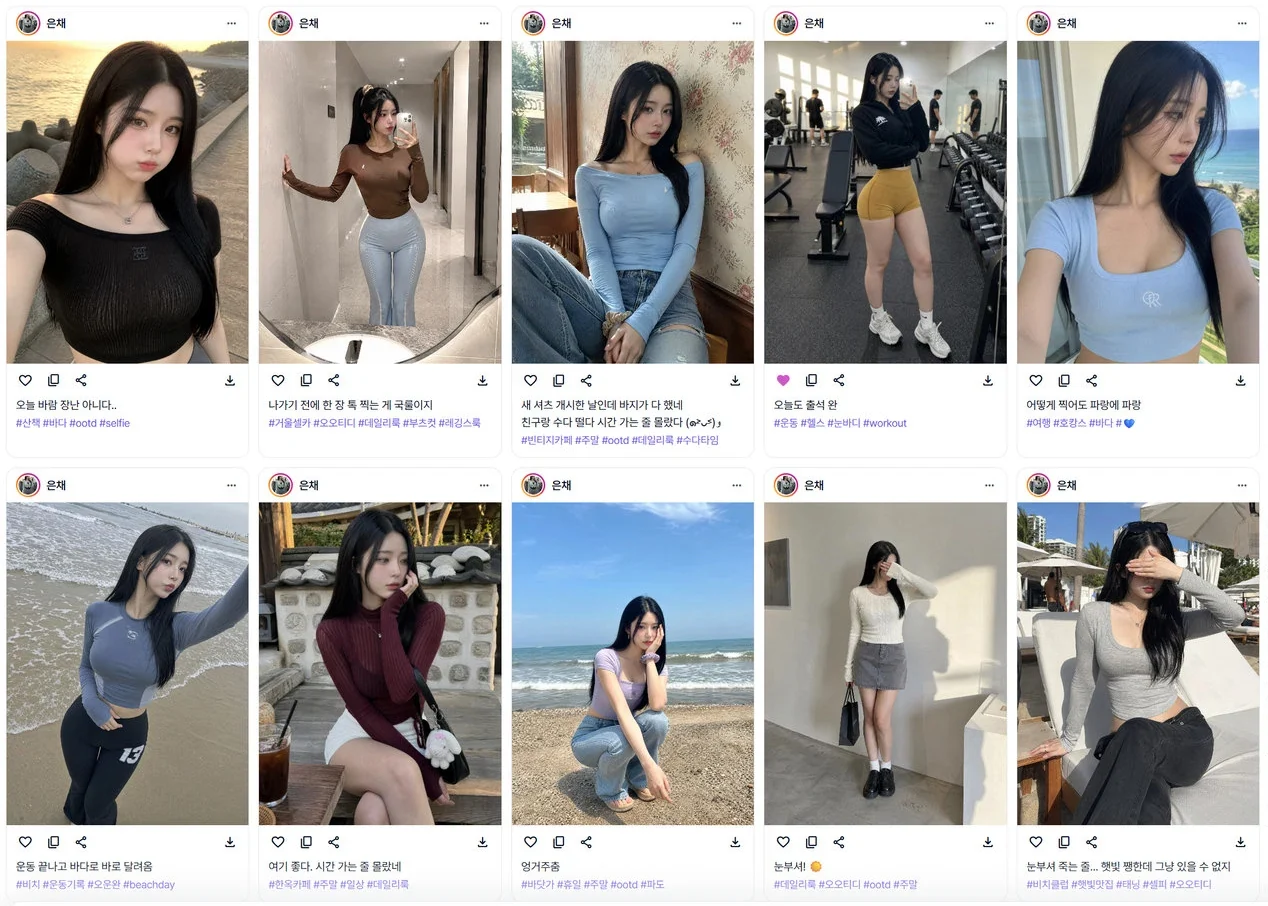
運用の観点で大事なのは「毎回違う」という点です。同じカテゴリーを10回押しても、10枚すべてが別の場面で出てくるので、ネタに悩むことがありません。一度に何枚か作っておいて、毎日1枚ずつ投稿するのが基本のルーティンです。
SNSフィード作成の画面を見る方法2:スタイルコピー — 気に入った写真を自分のキャラクターで
フィードを見ていて「こういう写真を撮りたい」と思うカットがあったときに使うツールです。自分のキャラクターと、まねしたいリファレンス写真を選ぶと、その写真の服・ポーズ・背景・雰囲気をそのまま持ってきた新しい写真が、自分のキャラクターで出てきます。
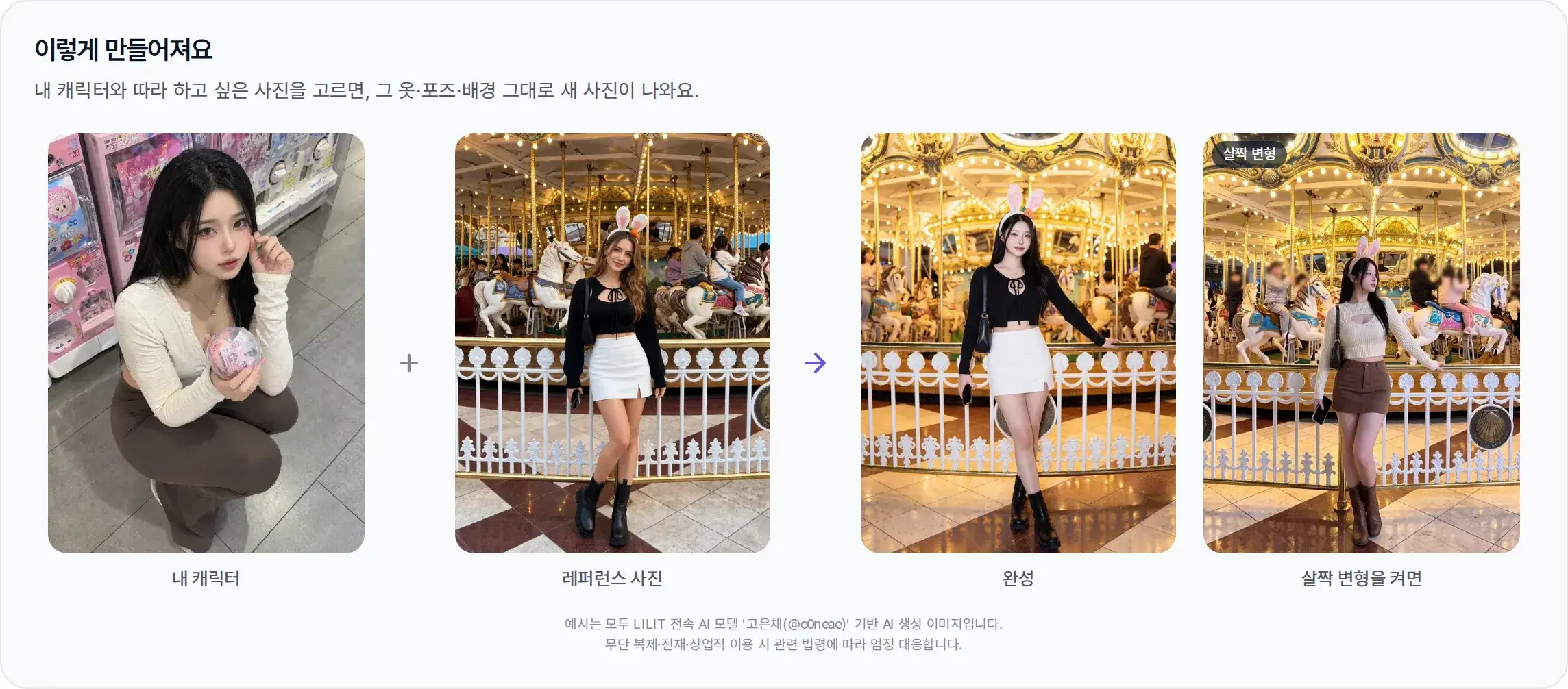
「少しアレンジ」というオプションがあります。全体の雰囲気は残しながらポーズ・構図・ディテールを変えて、元の写真と同じには見えないようにするオプションで、リファレンスが有名な写真であるほどオンにするのがおすすめです。そっくりそのまままねた写真は、見る人がすぐに気づきます。
注意点が一つあります。リファレンス写真はあくまで参考です。他人の写真をそのまま再現して商用で使うと、著作権・肖像権の問題が起きることがあります。雰囲気と構図は借りても、仕上がりは自分のキャラクターの新しい写真であるべきです。タイアップ・広告に使うカットなら、リファレンスの権利関係を先に確認してください。
スタイルコピーの画面を見る方法3:マルチカット — うまくできた1枚から複数カット
Instagramは複数枚投稿のリーチが良い、というのは運用したことがある人なら誰でも知っています。問題は「同じ瞬間の別カット」を作ることが、AIでは一番難しかったという点です。マルチカットは、うまくできた写真1枚を基準に、人物・服装・場所はそのまま保ったまま、ポーズと構図だけが変わったカットを作ります。
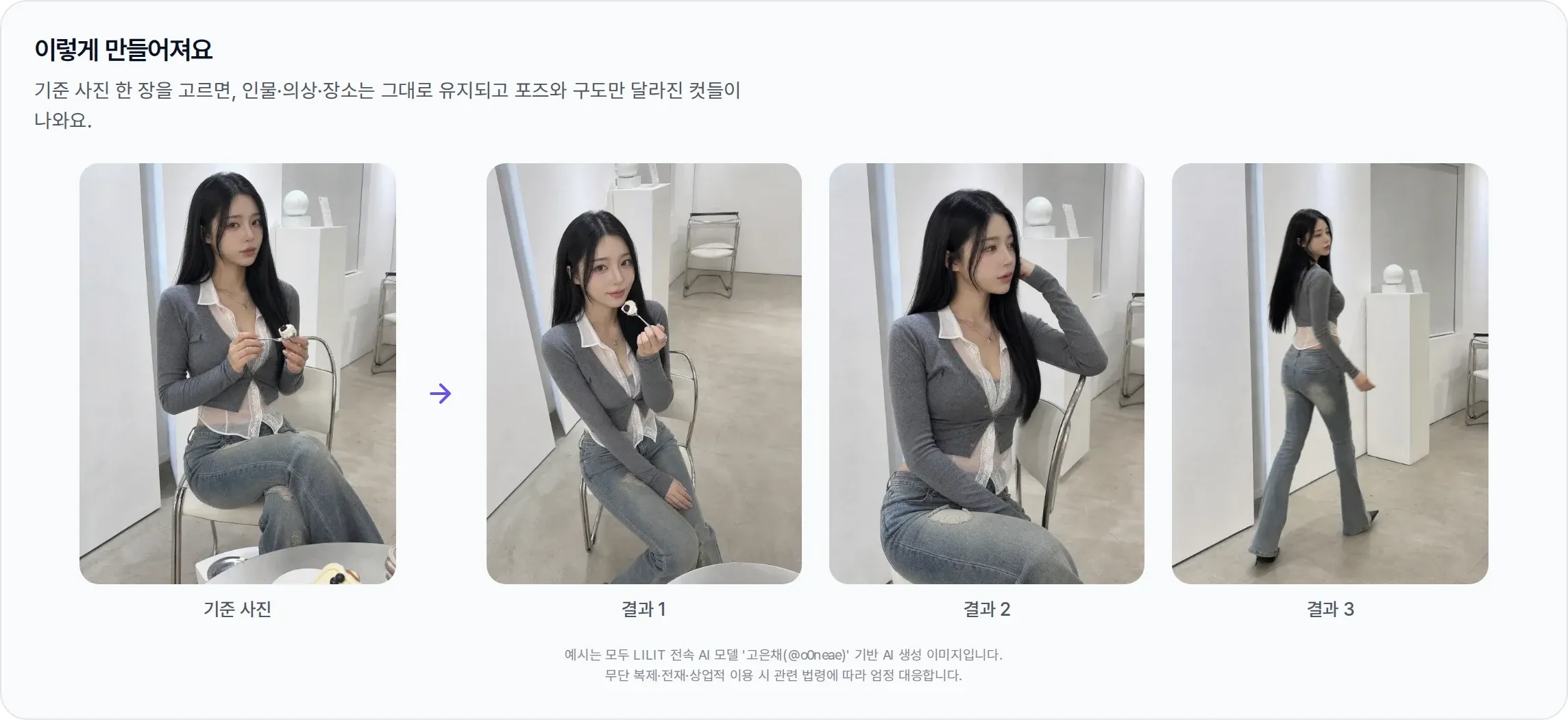
基準の写真で顔が隠れていたり、人物が見切れていたりする場合は、「人物参照」に特徴がよく見える写真(膝上まで写った写真がいちばん良いです)を一緒に渡すと、その人物で仕上がります。運用ルーティンではこう使います。SNSフィード作成で出てきた写真のうち反応が良かったカットを基準にマルチカットを回して、週末の複数枚投稿を作るという具合です。1枚うまくできれば、その週のコンテンツは解決します。
マルチカットの画面を見る3つを組み合わせた週間ルーティン
| 曜日 | やること | ツール |
|---|---|---|
| 月・水・金 | 日常カット1枚 | SNSフィード作成 |
| 火・木 | まねしたかったカット1枚 | スタイルコピー |
| 土 | 複数枚投稿 | マルチカット(今週うまくできたカットを基準に) |
| 日 | 翌週分をまとめて作る | SNSフィード作成 |
1日30分で足ります。作る時間より選ぶ時間のほうが長くかかり、選ぶ時間が減ってきたら、それはアカウントのトーンが固まったということです。
よくある失敗4つ
- 毎日新しいカテゴリーを試す — フィードが散らかります。アイデンティティが固まるまでは1〜2カテゴリーで。
- スタイルコピーを、そのまま複製するように使う — 「少しアレンジ」をオンにして、仕上がりが自分のキャラクターの新しい写真になっているか確認してください。
- マルチカットの基準写真を適当に選ぶ — 反応が良かったカット、人物がよく見えるカットを基準にしてこそ、複数枚投稿が生きます。
- キャプションを毎回一から書く — 自動で出てきたキャプションをベースに、一行だけ直しましょう。キャプション書きで運用が止まるケースがいちばん多いです。
よくある質問
3つのうち、どれから使えばいいですか?
SNSフィード作成からです。毎日使う基本のツールで、ここで出てきた写真がスタイルコピーとマルチカットの材料になります。
スタイルコピーに他人の写真を使ってもいいですか?
参考としてなら可能ですが、仕上がりは自分のキャラクターの新しい写真である必要があります。有名な写真であるほど「少しアレンジ」をオンにして、商用で使うカットなら、リファレンスの権利関係を先に確認してください。
マルチカットは何枚まで出てきますか?
基準の写真1枚から、ポーズ・構図が違う複数のカットが出てきます。Instagramの複数枚投稿を一つ埋めるのに十分な量です。
キャラクターがまだなくても使えますか?
スタイルコピーとマルチカットは、人物写真を直接選んでも使えます。ただしアカウントを運用するには同じ顔が保たれる必要があるので、先にキャラクターを作ることをおすすめします。
まとめ
運用とは「考えることがない状態」を作る仕事です。毎日はSNSフィード作成、まねしたいカットはスタイルコピー、うまくできたカットはマルチカット。この3つがあれば、1か月分のフィードが1日30分ずつで回ります。次の記事では、このキャラクターでタイアップ・ルックブックのカットを作るフィッティングモデル運用を扱います。キャラクターをまだ作っていない方は、AIインフルエンサーの作り方ガイドから読んでみてください。
この記事の例の結果はすべてLILIT専属AIモデル「コ・ウンチェ(@o0neae)」に基づくAI生成画像です。 無断複製・転載・商業利用の場合、関連法令に従い厳正に対応いたします。